Számlázási értesítés
Elérése: Adminisztráció -> Értesítések -> Számlázási értesítés
Ebben a listában láthatóak azok a szereződések, melyek számlázandóak vagy hamarosan számlázandóak. Azt, hogy mely időponttól számít számlázandónak és hamarosan számlázandónak a szerződés, azt a Törzsadatok � Paraméterek -> Szerződéskezelés fülön tudja beállítani. (Bővebben a Szerződéskezelés beállításai c. fejezetben.) Az alapértelmezett beállítások szerint, ha a szerződés adatai közt megadott Következő számlázás időpontja hét napon belül van, akkor a szerződés számlázandó (Ebben az esetben a listában zölddel kiemelve jelenik meg), illetve ha tizennégy napon belül van, akkor hamarosan számlázandó. (Ekkor a listában kiemelés nélkül jelenik meg.)
Erről a felületről a számlázás folyamata egyszerűen megoldható több szerződés esetén is. A listában szereplő szerződések adatlapja megtekinthető. A kijelölt szerződés(ek) adatai külső fájlba exportálhatók. A listában több tétel kijelöléséhez tartsa nyomva a CTRL billentyűt.
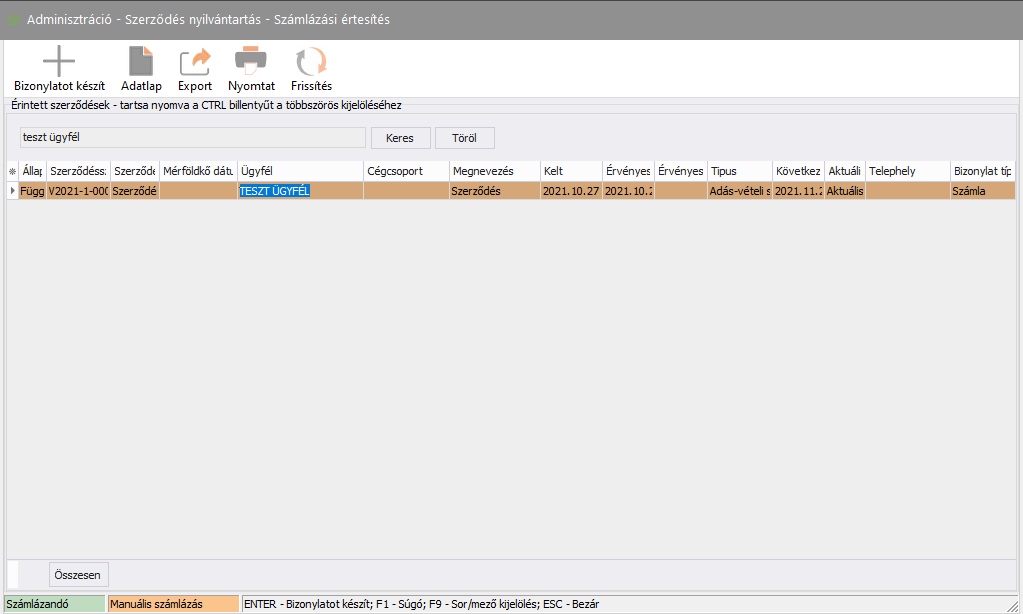
A felső menüsor funkciói:
-  (Bizonylatot készít): A kijelölt tétel(ek) számlázási folyamatának indítása.
-  (Adatlap): A kijelölt szerződés adatlapjának megtekintése.
-  (Export): A lista exportja.
-  (Nyomtat): A lista nyomtatása.
-  (Frissít): A lista frissítése.
A számlázási folyamat
Jelölje ki a listából a számlázandó tételt. Egyszerre több tételt is kijelölhet a CTRL gomb segítségével. (Ctrl+kattintás)
Kattintson a  (Számláz) gombra.
Fontos! A következő műveletsort MINDEGYIK kijelölt szerződésre el kell végeznie!
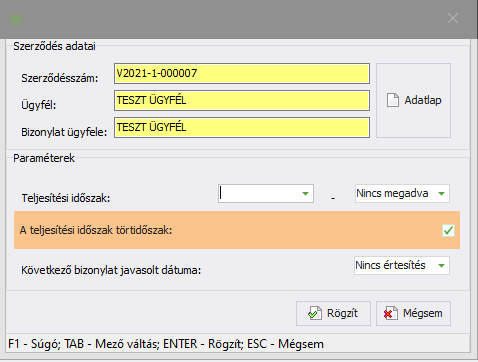
A Szerződésszám: és az Ügyfél mezők a kiválasztott szerződés adataival töltődnek fel.
Adja meg a számlázási időszakot a  -tól -ig mezőkkel.
Adja meg mikor esedékes a következő számla. Ez az dátum lesz a következő számlázási értesítés dátuma. Ha nem kíván számlázási értesítést beállítani a szerződéshez, akkor deaktiválja a jelölőnégyzetet a mező bal oldalán!
Ha a megadott adatokkal kívánja kiállítani a számlát, akkor kattintson a  (Rögzít) gombra. Ekkor az Értékesítés - Számla ablaka nyílik meg, ahol az adatok automatikusan generálódnak, de szükség esetén végezhető változtatások. Ha ki szeretné állítani a számlát, kattintson ismét a (Rögzít) gombra.
Fontos! Ha a szerződés pénzügyi adatai között a  /
/  Bizonylat generálás jóváhagyás nélkül kapcsoló aktív, akkor az Értékesítés - Számla ablak NEM nyílik meg, hanem a bizonylat automatikusan rögzítésre kerül.
Miután mindegyik kijelölt szerződésre végrehajtotta a fenti műveletsort a következő ablak nyílik meg:
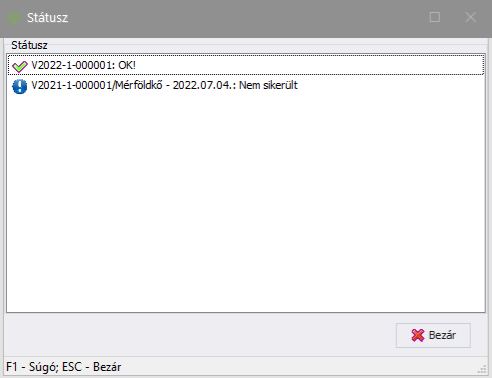
1. ábra
Ebben az ablakban tájékozódhat részletesen a számlázási folyamat státuszáról. Minden kijelölt szerződéshez tételesen kiírja a program, hogy a számla kiállítás sikeres vagy sikertelen volt-e.